Showing posts with label Tips. Show all posts

Tuesday, February 24, 2026

Instruksi Pasca Pencabutan Gigi


Beberapa hari yang lalu saya cabut gigi karena sakitnya sudah tidak karuan, kali ini saya catatkan hal-hal apa saja yang perlu diperhatikan setelah cabut gigi, saat artikel ini ditulis, kondisi gusi pasca pencabutan tidak sakit lagi, nanah sudah hilang, dan menunggu gusi kuat kembali untuk proses selanjutnya.

INSTRUKSI PASCA PENCABUTAN GIGI

Kassa digigit dengan kencang selama 1 jam, tidak boleh dilepas (kecuali hanya untuk minum obat, lalu gunakan kassa baru dan gigit lagi sampai 1 jam).

Setelah 1 jam, kassa boleh dilepas dan sudah boleh makan/minum seperti biasa, pantangannya hanya makanan/minuman yang panas dan pedas (selama 3 hari).

Dilarang merokok selama 1 minggu setelah tindakan.

Sikat gigi diperbolehkan, bagian luka boleh disikat dengan hati-hati dan gunakan sikat gigi yang lembut. Ketika berkumur jangan dikocok-kocok terlalu kencang.

Hindari memegang, menjilat, dan menghisap daerah luka.

Jika masih ada darah jangan panik, gunakan kassa steril dan tekan pada luka dengan kencang selama 1 jam. Hindari berkumur kencang dan meludah terus-menerus.

Obat diminum secara teratur sesuai anjuran dokter.
Read More...

Sunday, January 25, 2026

Hoax Tambal Mantol Dengan Dipanaskan

Memperbaiki mantol bolong, sobek terdengar aneh, beberapa orang berpendapat lebih baik beli yang baru lagi daripada repot-repot menambal mantol ini, bisa saja saya lakukan, namun bila terus-menerus dilakukan, pastinya akan berdampak pada lingkungan, karena mantol sendiri merupakan plastik yang sulit teruari, dan sampai sekarang belum ada informasi mantol hujan ini apakah bisa didaur ulang seperti daur ulang plastik di tempat pembuangan sampah, pemikiran ini lah yang mendorong saya mencoba menambal mantol, dengan cara menerapkan tutorial yang beredar di internet, seperti tampak pada gambar, namun ternyata saya menemukan fakta yang belum diungkap, apa itu?


Faktanya menambal mantol dengan cara mengepresnya dengan solder tidak membuat tambalan kuat, karena saya sudah buktikan sendiri, walaupun terlihat menempel setelah kita panaskan dan press dengan tangan manual, ternyata masih bisa dilepas dengan mudah, jadinya memang hoax menambal mantol dengan cara seperti itu. Selanjutnya cara yang belum pernah saya coba adalah menggunakan seam sealer dan memakai lem korea.


Read More...

Saturday, January 10, 2026

Cara Mencuci Perabotan Hemat Sabun dan Air


pic by meta ai
Mencuci piring dan perabotan adalah hal yang sepele, semua orang bisa melakukan, sepanjang ada niat dan alatnya he he, namun tidak ada salahnya saya tuliskan langkah detailnya, yang tentunya dapat membantu saya sendiri atau mungkin saja pembaca, untuk mengerjakan pekerjaan ini biar lebih efektif dan efisien dalam pemakaian tenaga, sabun, dan air. Terlihat sepele, namun bila diterapkan dalam skala yang besar, ternyata memberikan efek yang lumayan juga.


Inti permasalahan
Salah satu yang memboroskan tenaga, sabun, dan air, adalah tangan kita terlalu sering berpindah-pindah antara memberi sabun dan membilas air, saat membilas pastinya kita perlu membersihkan tangan kita dari sabun, dan ternyata itu butuh waktu, dan air. Begitu pula saat beralih dari membilas kemudian menyabun kembali, tentu lebih butuh sabun lagi untuk menyabuni tangan dan spon kita.

Misalnya jika ada 3 perabot makan, kita mencuci satu perabot dulu sampai selesai mulai dari menyabun hingga membilas, setelah itu dilanjut perabot kedua, dan ketiga, nah inti dari trik ini, kita melakukan satu jenis langkah dulu untuk 3 perabot tersebut, contohnya kita menyabun dulu semua, setelah itu baru membilas semua. Ternyata cara ini lebih efektif, karena kita jadi tidak menghabiskan waktu bolak-balik antara menyabun dan membilas.

Langkah-langkahnya sebagai berikut
Rendam
Langkah ini sebenarnya opsional/pilihan saja, dilakukan bila ada kotoran sulit dibersihkan, misalnya kerak nasi yang mengeras biasanya mudah dibersihkan setelah direndam semalaman. Beberapa artikel juga menyarankan memakai air panas agar lebih bersih dari lemak makanan.

Bersihkan
Bersihkan perabotan hingga tidak ada kotoran yang terselip. lakukan pada seluruh perabot yang kotor, ini untuk membersihkan debu, partikel kecil yang kasat mata.

Sabun
Langkah berikutnya adalah menyabun untuk mengangkat kuman dan kotoran yang tidak kasat mata, ini dilakukan setelah semua perabot tadi dibersihkan dari kotoran yang terselip. Beberapa artikel menyarankan membersihkan terlebih dahulu perabotan yang tidak banyak lemak, dan memang rasanya logis juga, kalau saya ada tambahan trik yaitu mencuci perabot dari yang ukurannya besar dilanjutkan ke yang kecil agar hemat tempat.

Bilas
bilas di tempat air yang mengalir, jangan bilas di tempat menggenang, karena bisa menyebabkan kuman tipes.

itulah dia beberapa trik mencuci perabotan, bagaimana menurutmu, silahkan berkomentar apabila masih ada yang kurang, terima kasih bagi yang sudah membaca sampai akhir.

Read More...

Sunday, September 8, 2024

Cara Membuat Papan Jalan dan Membuat Sign Image Sendiri ETS 2


Selamat pagi semuanya, kali ini saya akan menulis lagi tutorial cara membuat papan/plang jalan di ETS 2, sebenarnya cara ini pernah saya posting sebelumnya1, namun karena caranya ada yang berbeda, jadi saya tulis lagi saja biar tidak lupa. Tulisan ini sekaligus melengkapi khasanah pertutorialan ETS2, karena tutorial yang ada sampai saat ini2 masih sebatas "apa", belum sampai menjelaskan "bagaimana" cara kerja/alur logika urutan pemanggilan file-filenya, siapa memanggil siapa, sekaligus sebagai pengingat saya sendiri biar tidak lupa. Mengingat membuat sign papan ini ternyata lebih rumit, tidak sesimpel membuat model map yang hanya memakai satu def. OK langsung saja, silahkan simak terus tulisan di bawah ini.


MEMBUAT SIGN PAPAN JALAN SENDIRI
Buka Editor Map
yang ini silahkan dicari sendi cara-caranya,

Buka Content Browser
contohnya di versi 1.47 menu ini ada di bagian atas tool-content browser

Pilih Sign Template

Klik Kanan salah satu item, Lalu Piih Edit
Klik Kanan lagi pada gambar, lalu pilih edit board
saat edit silahan diedit seperlunya, jika membutuhkan gambar tinggal drag saja gambar dari sign image pada menu content browser, dan seterusnya, tulisan juga bisa kita ganti sesuai kebutuhan.


Jika selesai, save as, pada menu source, pilih saja "user map"


Save juga save boardsnya
apa yang terjadi setelah kita save tadi?
menghasilkan dua buah file, sebagai contoh di saya menghasilkan file sbb

C:\Users\asus\Documents\Euro Truck Simulator 2\mod\user_map\def\sign\board\test01.sii
C:\Users\asus\Documents\Euro Truck Simulator 2\mod\user_map\def\sign\boards.user_map.sii


setelah itu
BACK
dengan membuka lagi menu Content Browser,
klik kanan pada gambar
edit
lihat di properties, pada board, pilih board yang telah kita buat tadi, seharusnya ada setelah kita save tadi

isi di bagian sign area, misalnya contoh gambar di bawah sign area ml6 dan ml7 kita isi dengan boards tadi

save as lagi

kalau saya pilih folder user_map, disini kita simpan dua kali, sama seperti boards tadi disini juga menghasilkan dua file

C:\Users\asus\Documents\Euro Truck Simulator 2\mod\user_map\def\sign\template\test01.sii
C:\Users\asus\Documents\Euro Truck Simulator 2\mod\user_map\def\sign\templates.user_map.sii


tutup map editor


Edit File Def boards
buka file
C:\Users\asus\Documents\Euro Truck Simulator 2\mod\user_map\def\sign\board\test01.sii
file sii ini merepresentasikan satu board/papan,
kita tinggal edit nama filenya saja agar unik dan membedakan dengan file board di map yang lain, namun sebenarnya kita juga masih bisa mengotak atik baris kalimat di dalam file ini, misalnya kita bisa menyesuaikan modelnya di baris
model_name: ""
nama model bisa kita isi di bagian tanda kutip, jika diisi misalnya misalnya model_name: blkw_14009, tidak perlu memakai tanda kutip, kalau dikosongi juga tidak apa-apa.


selanjutnya edit def boards id
C:\Users\asus\Documents\Euro Truck Simulator 2\mod\user_map\def\sign\boards.user_map.sii
file ini untuk memanggil boards tadi, isinya bisa disesuaikan sesuai kebutuhan, misalnya di bagian id/kode uniknya, agar tidak tercampur/sama dengan map lain yang menyebabkan konflik, jika seebelumnya sudah membuat board, tinggal kita tambahkan saja di file mod kita di bagian def, misalnya caranya sebagai berikut:
(untuk mengedit def pada mod, silahkan googling saja caranya karena gampang, tinggal buka modnya pakai winzip atau winrar, lalu ekstrakk file yang dibutuhkan, misalnya dalam hal ini kita ekstrak file def\sign\boards.legiunnaire.sii, edit menggunakan notepad plus-plus, setelah dibuka dengan notepad pus plus, pada bagian paling bawah, saya tambahkan dua baris tambahan, misalnya kalau punya saya, ditambah seperti ini
sign_board_def : sign_board.lgnr_00010 {
path: "/def/sign/board/lgnkendit.sii"
}

keterangan
sign_board.lgnr_00010, pada kata lgnr_00010, bisa kita ganti bebas, yang penting unik dan tidak sama dengan map maupun board yang lain
setelah itu save
lalu masukkan file sii tersebut ke dalam mod kita


selanjutnya edit def template
C:\Users\asus\Documents\Euro Truck Simulator 2\mod\user_map\def\sign\template\test01.sii
file ini fungsinya memanggil file boards id, hal ini terlihat pada baris linked_board,
selain itu beberapa hal yang bisa kita modifikasi

model_name: dlc_it_215
area_name: ml7
linked_board: sign_board.user_m_00001


Penjelasan satu demi satu
model_name: dlc_it_215
model_name: dlc_it_215 ini maksudnya template ini memanggil model sign dengan kode "dlc_it_215", model "dlc_it_215" ini letaknya ada di
D:\game\Euro Truck Simulator 2\def\def\world\sign.sii
isinya salah satunya seperti ini
sign_model : sign.dlc_it_215
{
sign_name: "hw 2lane exit v01 it"
model_desc: "/model/sign/navigation/it/hw_2lane_exit_v01_it.pmd"
model_coll: "/model/sign/navigation/it/hw_2lane_exit_v01_it.pmc"
look_name: default
category: "signs/it-navigation"
editable: true
dynamic: false
mass: 100
drop_sun_shadows: 1
}


poin penting jika ingin membuat model stand sendiri berada di bagian ini
jadi jika kalian pengen membuat model sendiri atau memodifikasi tiang atau papannya dengan model sendiri, tinggal sesuaikan saja baris ini dengan model sign yang sudah dibuat, hanya saja yang penting model yang dibuat tetap mengandung
locator dengan nama yang sesuai, misalnya ml7
jenis hookupnya juga harus sesuai dengan sebelumnya
tetap memakai colision
jangan lupa di bagian isi file def, kode "editable" diisi "true"


area_name: ml7
ml7 ini merepresntasikan nama locator di dalam model tersebut nama locator hanya bisa tahu jika dibuka di blender, jadi jika kita buka model /model/sign/navigation/it/hw_2lane_exit_v01_it.pmd menggunakan blender4, maka di dalamnya harus ada locator dengan nama ml7 lengkap dengan locator hookupnya. Untuk membuka file tentunya harus bisa import model ets dulu, caranya bisa dibaca pada link di bawah.4


selanjutnya edit def template Id
C:\Users\asus\Documents\Euro Truck Simulator 2\mod\user_map\def\sign\templates.user_map.sii
file keempat yang kita edit adalah def template.user_map ini yang gunanya untuk memanggil file template tadi, disini seperti biasa juga kita sesuaikan id/kode uniknya

Kesimpulan
urut-urutan file
C:\Users\asus\Documents\Euro Truck Simulator 2\mod\user_map\def\sign\templates.user_map.sii
memanggil
C:\Users\asus\Documents\Euro Truck Simulator 2\mod\user_map\def\sign\template\test01.sii (def warna papan dan tiang)
memanggil
C:\Users\asus\Documents\Euro Truck Simulator 2\mod\user_map\def\sign\boards.user_map.sii
memanggil
C:\Users\asus\Documents\Euro Truck Simulator 2\mod\user_map\def\sign\board\test01.sii (def tulisan)


Demikian tadi informasi seadanya cara membuat sign papan di ETS 2.
Selanjutnya saya akan tulis tutorial yang lain.


CARA MEMBUAT SIGN IMAGE SENDIRI ETS 2
Di file editor ETS2 bawaan memang tidak menyediakan gambar simbol ala Indonesia, misalnya simbol segi lima sebagai penunjuk jenis jalan raya apakah jalan provinsi atau jalan nasional, sehingga kita harus membuatnya sendiri. Nah kali ini saya akan menyinggung bagaimana cara membuatnya biar saya sendiri juga tidak lupa

membuat file tga
caranya kita buat dulu file gambarnya, dimana seperti biasa jika ada bagian yang tembus pandang, di bagian alpha kita beri warna hitam, sedangkan warna alpha putih menandakan tidak tembus pandang.

membuat file tobj dan dds
selanjutnya kita buat juga file tobj yang bertugas memanggil file dds, caranya kalau saya, kita buat saja satu model yang diberi material, lalu kita ekspor, hasil ekspor ini salah satunya akan menghasilkan file tobj dan dds. Jadi disini harus paham dulu cara impor export model ETS ya, tutorialnya juga sudah pernah saya buat juga3

perbaiki alhpa dds
biasanya hasil eksportnya masih memiliki alpha yang belum sempurnya, belum sesuai warna hitam dan putihnya, untuk menyempurnakannya kita bisa langsung edit dds alphanya

membuat file mat.
kita tinggal memakai file mat bawaan ets yang kita edit menggunakan notepad plus plus

terakhir
membuat file def
nah file mat tersebut kita panggil menggunaka file def yang alamatnya ada di
def\sign\atlas

pack mod, lalu letakkan di folder mod
sekarang image yang kita butuhkan bisa langsung kita pakai dengan mendragnya langsung ke board editor.


Demikian tulisan singkat penjelasan tutorial cara membuat sign dan membuat board atau papan di ETS2, kurang lebihnya saya mohon maaf, terima kasih bagi yang sudah membaca tulisan saya.

Referensi
1https://myspacenote.blogspot.com/2023/08/langkah-membuat-papan-jalan-di-ets-2.html
2https://pejindo.blogspot.com/2020/08/aset-model-map-ets2-indo-sign-tmpl.html
3https://myspacenote.blogspot.com/2023/04/cara-eksport-model-3d-di-ets-2-versi-141.html
4https://myspacenote.blogspot.com/2023/04/cara-import-model-scs-versi-ets-2-141.html


Read More...

Saturday, July 6, 2024

DDS TO TGA Converter Free


Selamat sore semuanya, kali ini saya kan mengshare tool yang berguna sekali untuk membantu proses modifikasi file, yaitu alat untuk mengubah jenis file dari dds menjadi tga, alat ini berguna sekali saat kita ingin mengubah file dds menjadi file tga yang bisa dibaca oleh aplikasi blender. Tool ini sudah lama saya butuhkan, baru sekarang dapat, sebelumnya memakai tool lain dari open source website, namun seringkali menemukan masalah dan ribet, misalnya saja seperti:
1. butuh paket data, harus terkoneksi internet untuk membuka websitenya,
2. butuh mencari website yang tepat
2. terbatas, terkadang kita dibatasi hanya bisa convert beberapa file saja, itupun tidak semua website mencantumkan keterangannya, terkadang baru ketahuan dibatasi setelah kita (sudah capek-cape) upload filenya,
3. beberapa website mewajibkan daftar dulu, ribet
3. nama file hasil convert terkadang berubah, padahal yang diconvert terkadang belasan
4. hasil convert ada yang malah menjadi terbalik atas bawah kiri kanan
5. dan sebagainya, jadi ternyata kata-kata manis di website itu tidak selalu benar adanya ya


cara pakainya download dulu dari situsnya langsung2
bagi yang masih bingung, letak tombol download ada di drop down tulisan code,
setelah di download, lalu ekstrak menggunakan winrar atau winzip, terutama dua file yaitu file .bat dan file readdxt.exe
cara memakainya seperti dilansir di situs forum scs1, tinggal kita angkat file ddsnya, lalu drag dan timpakan/letakkan tepat di atas file batnya, jika jadi akan menghasilkan file .tga dan file conver_log.txt, keunggulan lain, bisa langsung mengconvert dalam satu folder sekaligus, terakhir jangan lupa bila masih ada karakter spasi di nama filenya, alat ini tidak akan bekerja.

Terakhir diupdate 19 Mei 2026

1https://forum.scssoft.com/viewtopic.php?t=190908
2https://github.com/davidzoli/batch_dds2tga
Read More...

Monday, May 20, 2024

Tes spoiler

Spoiler about Star Wars
Darth Vader is Anakin Skywalker, the father of Luke Skywalker.
Read More...

Friday, March 29, 2024

Pasang Latex di Jok Motor Supra 125


Beberapa waktu yang lalu saya melakukan perjalanan kurang lebih 25 kilometer, perjalanan memakan waktu kurang lebih 1 jam dengan kondisi macet. Sebagai pemakai Supra 125 selama kurang lebih 10 tahun, bisa dibilang ergonomi Supra 125 ini tergolong unik, bokong terasa lebih cepat panas ketika jalanan macet dibandingkan saat jalan lancar, dengan waktu tempuh yang sama, entah apa penyebabnya, mungkin pada posisi jalan lancar, sirkulasi udara lebih lancar karena saya juga memakai jaring jok, atau mungkin ada faktor lain yang belum diketahui, kurang tahu juga. Akhirnya saya mencari tahu pilihan berikut ini, untuk mengatasinya.

Memakai bantal hydro pad
Alternatif pertama adalah memakai bantal hydro pad berisi air,

sumber gambar3
Kekurangan memakai bantal hydro pad
informasi dari youtube, kekurangannya yaitu ketika terkena panas matahari, maka bantal akan ikut panas, lama dinginnya,
posisi lebih tinggi/jinjit
dan posisi riding menjadi lebih tinggi, kemungkinan harus jinjit,
luas terbatas
selain itu manfaatnya hanya terbatas buat pengendaranya saja, penumpang tidak mendapat.

isi terkadang bukan air beneran
saya pernah membeli satu hydropad, namun ternyata isinya bukan air, namun hanya kapas, tidak sesuai namanya, jadinya malah sama saja seperti jok biasa berlapis kulit sintetis yang terasa panas. Bagaimana membedakannya? Jika kalian membelinya, tinggal diperhatikan baik-baik pada gambarny apakah ada semacam jahitan, bila ada jahitan, maka kemungkinan besar isinya hanya kapas, karena jika ada jahitan, logikanya air akan rembes.

Kelebihan memakai hdydro pad
Setelah tadi membahas kekurangannya, kelebihannya yaitu biayanya lebih murah.
kedua, mudah dipasang
ketiga, bisa dipasang untuk keperluan lain, misalnya saat lesehan di rumah
itula kekurangan dan kelebihan memakai hydropad

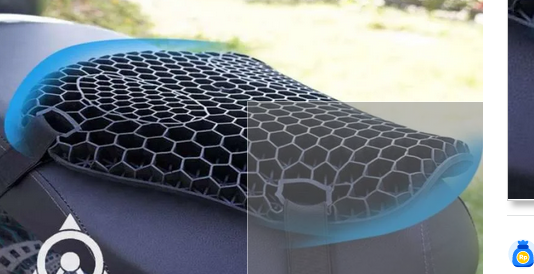
Memakai bantal motor jaring

sumber gambar2
Kekurangannya
Alternatif kedua adalah memakai bantal motor yang bentuknya seperti jaring-jaring

Kekurangan
belum banyak reviu youtube, jadi masih diragukan fungsinya, terlihat tidak ada sirkulasi udara masuk dari depan, karena posisi lubangnya vertikal, kemungkinan besar ya kurang maksimal.

Kelebihannya,
mudah dipasang, relatif murah juga


Akhirnya dipilih alternatif ketiga, yaitu memakai lapisan latex,
Memakai lapisan latex

kekurangannya
harganya lebih mahal,

Kelebihan
bisa diaplikasikan secara lebih luas, jadi bukan hanya dirasakan pengendara, tapi juga penumpang.
Melihat reviu ojek online yang memakai latex di layer tengah, meyakinkan saya untuk memakai ini, dalam reviu tersebut, ojol menambahkan latex di layer tengah, diapit layer busa di atas dan bawahnya.

namun saya kali ini hanya memasangnya di layer atas, dan mencobanya apakah tetap panas atau bisa dingin.
Pemasangan saya lakukan di bengkel latip4

Reviu pemasangan lapisan latex

Harga
Latex dengan ketebalan 2,5 cm harga 200K
Ongkos pemasangan 40K, dengan penutup masih memakai sarung jok yang lama

Langkah pengerjaan,
Pertama-tama jok yang lama dibongkar dulu, terlihat cekatan sekali abang dalam membongkar staples, mengggunakan obeng dan tang. cetak cetek cetak cetek, karena sudah terbiasa.

setelah dibongkar, busa bawaan ternyata perlu dikepras sedikit agar tidak terlalu tinggi,


selanjutnya latex diletakkan di atas jok tadi, lalu disesuaikan ukurannya dengan cara dipotong menggunakan gergaji besi, pemotongan dilakukan seadanya, belum dilakukan pemotongan secara presisi.

selanjutnya memberi lem di permukaan latex dan di permukaan busa jok bawaan yang sudah dikepras tadi, entah lem apa yang dipakai, karena hanya dimasukkan ke dalam botol bekas akua saja, cairan lem berwarna oranye seperti sirup, sehingga perlu diratakan menggunakan plastik, seperti meratakan selai di permukaan roti.

didiamkan kurang lebih 15 menit, sambil abangnya mengerjakan pesanan yang lain

setelah itu, jok dan latex tadi baru disatukan, lapisan latex kali ini ditaruh di posisi paling atas

latex kemudian dipotong lagi, kali ini dipotong dengan lebih presisi, dan diparut di bagian pinggir untuk menyesuaikan kemiringannya mengikuti bentuk bawaan jok.

Selanjutnya pemasangan Lapisan luar, memakai kulit jok yang lama, masih bisa dipakai, namun efeknya harus sedikit lebih ditarik mengingat luasnya lebih sempit.

Memakai alat pistol angin staples otomatis, jadinya tidak perlu tenaga, sesekali terdengar alat kompresornya menyala sendiri melakukan pengisian udara dengan tenaga listrik.

Impresi pemakaian:
Dibandingkan jok bawaan motor, tentu saja lebih empuk, namun untuk perjalanan jauh, saya belum berkesempatan mencobanya, jadi bila nanti sudah ada kesempatan, akan saya tulis impresinya disini.

Referensi
1https://myspacenote.blogspot.com/2024/02/melihat-alun-alun-karawang-dari-dekat.html
2https://www.blibli.com/p/3d-antivibration-cushion-pad-omextra-bantal-motor-sarung-jok-motor-mat/ps--BES-70688-04168
3https://www.tokopedia.com/rndautomotive/bantal-jok-motor-air-hydropad-untuk-semua-motor
4https://maps.app.goo.gl/hKw2nyD86LjJAsG39
Read More...

Wednesday, January 31, 2024

Realitas Paketan XL 80 Ribu


Selamat sore semuanya, kali ini saya akan mencatat lagi paketan XL yang mana seperti biasanya memiliki syarat dan ketentuan tersembunyi di balik tulisan di iklan, karena saking banyaknya syarat dan ketentuan di balik layar, tidak ada salahnya saya akan tulis saja disini. Saya membeli secara offline di counter handphone.

Iklan : 80 Ribu, 34 GB atau Rp.2350,-/GB
Jenis Kartu :Perdana
Realitanya silahkan simak tulisan di bawah ini saja ya.

Realita
xtra combo flex l+
kuota utama 20gb
nelp 5 menit
kuota lokal 5gb
kuota per day 50mb
kuota per day app 100 mb
kuota per day meet 900mb
+
bonus 5gb
+
bonus kuota pelanggan baru 7GB

RATE 2167/GB kuota internet murni

Setelah habis ternyata masih ada sisa bonus, namun harus diisi kuota lagi

Akhirnya saya isi lagi dengan
pAKET Xtra Combo Mini 1,99 GB 7 Hari Rp9.900,- paketan seminggu
dapat
Kuota Utama 1 GB
Kuota Youtube 0,5 GB
Kuota Area 0,5 GB
Kuota harian apps 100 MB
Kuota meeting 900 MB
Kuota sebelumnya
Kuota Pelanggan Baru Area A 4GB
Kuota Pelanggan Baru A 4 GB

Rate Rp.1.100,-/GB kuota internet murni


Read More...

Wednesday, November 15, 2023

Shortcut di blender yang sering digunakan, Cara Memotong Model, Cara Transfer UV Map,


Halo, selamat siang semuanya, kali ini saya akan catat mencatat lagi shortcut tombol tombol yamg sering dipencet saat membuat atau memodifikasi model 3D blender ya. Karena terkadang kalau sudah lama tidak buka blender atau aplikasi apapun itu, biasanya akan lupa, sehingga alangkah baiknya bila saya tulis saja, Baik, langsung saja silahkan baca terus tulisan di bawah ini ya.


Tampilan
Middle Mouse untuk pan tampilan
Z untuk melihat tampilan apakah wireframe, solid, atau tampilan material previu
Tab untuk mengubah posisi object mode menjadi edit mode
H untuk menyembunyikan apa yang kita seleksi
SHIFT+H untuk menyembunyikan selain yang kita seleksi
ALT+H untuk memunculkan object yang hidden


Seleksi
Klik Kiri Mouse untuk menyeleksi
C seleksi lingkaran
B Seleksi kotak
SHIFT+L untuk select semua model yang memiliki material sama, dan lain-lain
SHIFT+G saya gunakan untuk menyeleksi yang memiliki bentuk yang sama, misalnya untuk menyeleksi lampu AC, daripada harus seleksi satu-satu


Edit
G untuk menggeser
G dilanjutkan SHIFT+TAB untuk mengaktifkan pergerakan mengikuti titik vertex
S untuk membesarkan atau mengecilkan
X untuk mendelete
Shift+S ini untuk mengubah posisi mengikuti kursor atau kursor mengikuti object dan lain sebagainya
SHIFT+D untuk mengcopy model, dilanjutkan enter atau klik kiri mouse
P untuk memisahkan model berdasarkan material, seleksi, dan lain-lain
N untuk memunculkan properties


Cara menggunakan boelan modifier
Boelan modifier adalah fitur di blender yang berfungsi salah satunya untuk memotong sebuah objek menggunakan objek lainnya

Object Mode
Klik dulu Model yang akan dipotong
Klik gambar tang
Add modifier
Add boelan modifier
lalu di bagian object, pilih object mana yang digunakan sebagai pemotong ya
saya catat disini karena masih kebolak-balik mana object pemotong mana object yang dipotong ya hehe
terakhir klik apply


Cara mentransfer UV Map
Pada postingan kali ini saya pengen mencatat lagi, cara transfer UV Map dari model 1 ke model yang lain, karena biasanya saya sendiri juga masih kebolak-balik mana object yang mengirim mana object yang menerima UV Map, jadinya saya catat saja ya, atau mungkin ada yang nyasar kesini, jadi sekalian bisa juga dibaca-baca caranya.
Mode object mode
Klik object yang akan ditransfer
TEKAN shift
Klik object yang akan mentransfer
tekan CTRL+L

Pilih menu Transfer UV Map

intinya jika kita menyeleksi dua object, menggunakan perantara shift, maka tinggal lihat saja warna yang aktif adalah warna yang cerah, dan saat kita menekan CTRL+L itu kita sedang melakukannya pada object yang warnyanya lebih cerah tersebut


Read More...

Sunday, July 23, 2023

Pengalaman Beli XL Store Baru Aktif Setelah 3 Minggu


Ini adalah pengalaman kedua saya membeli di XL Store, namun terjadi sedikit kendala masalah aktivasi, dimana kartu yang saya beli ternyata belum juga aktif paketannya setelah didaftarkan NIK dan KK, padahal pengalaman sebelum-sebelumnya, XL ini eror masalah aktivasi maksimal hanya beberapa jam saja, namun kali ini sampai 3 minggu baru bisa aktif, bagaimana ceritanya?, silahkan simak terus tulisan saya di bawah ya.

Cerita awal
ini adalah pengalaman pembelian saya yang kedua ya, setelah sebelumnya1 berjalan dengan lancar. Namanya juga pembelian online, masalah kecil, penyelesaiannya bisa memakan waktu yang jauh lebih lama daripada offline, ini memang menjadi salah satu kekurangan dari penjualan online di tengah kelebihan-kelebihannya,

kali ini masalah yang saya alami adalah aktivasi paket yang tidak aktif-aktif. Bila saya membeli offline, tentu bila paketnya tidak bisa aktif, saya bisa langsung kembali ke konter hape dan langsung menggantinya dengan kartu yang lain, atau bisa langsung diselesaikan dengan dikembalikan uangnya, namun bila membeli online, tentu syarat mengembalikan barang itu tentu akan lebih ribet biasanya, dari harus memvidiokan saat membuka paket, harus mengajukan komplain, mengisi data ini, data itu, dan lain sebagainya.

Keribetan yang saya alami bukan masalah harus memvideo membuka paket, tapi saat mengajukan komplain ke customer service website xlnya, keribetan-keribetan itu antara lain adalah
saat komplain di chatbox web XL tersebut, ternyata kita harus aktif menjawab chat box tersebut dengan pertanyaan otomatisnya setiap 3 menit, berupa pertanyaan "apakah kakak masih aktif?" bila kelewatan menjawabnya, chat akan otomatis ditutup, padahal tidak setiap waktu kita memantengin chatbox XL ya.

akhirnya lagi, saat kita membuka chat baru, begitu terhubung agen, eh harus kembali menjelaskan dari awal lagi, diminta menunggu lagi, 3 menit kemudian, si CS bertanya apakah masih aktif? begitu terus setiap 3 menit, bahkan bisa sampai 1 jam, dengan ending diberikan tiket komplain.

saya mengalami ini sampai mendapatkan dua tiket komplain.

Solusi yang diberikan CS yaitu, melakukan first action dulu terhadap nomor kita, yaitu telepon, sms, dan memakai data, jadi bila kalian mengalami hal seperti saya, mungkin bisa dicoba melakukan semacam first action ini.

keribetan-keribetan ini sebenarnya memang menjadi risiko pembelian online ya, misalnya dengan pertanyaan setiap 3 menit ini, mungkin si XL mencoba memastikan apakah si customer masih ada, karena kalau ternyata jawaban sudah panjang lebar diberikan, namun ternyata customer sudah tidak ada, kemungkinan dirasakan kurang efektif. Ini kalau dilihat dari sisi XL, kalau dilihat dari sisi konsumen, hal ini tentu ribet ya, namun itu menjadi pilihan juga.


akhirnya setelah 3 minggu menunggu, nomor XL ini aktif juga, dengan jumlah total yang aktif terpantau 62 Giga Paket berupa X Tra Combo Flex XL, lebih banyak daripada sebelumnya1,
dengan rincian
Bonus Kuota 7 GB
Kuota Utama 23 GB
24 jam di 2G 2KB
Kuota Lokal 32 GB
Bonus Internet 1 GB, 2 hr 1GB

intinya complain online perlu dilakukan dengan sabar dan berkelanjutan untuk mendapatkan hak, apakah berupa pengembalian, penggantian, atau pengaktifan seperti seharusnya. Sedangkan penyebab permasalahannya sampai saat ini tidak diketahui. Pernah saya mencoba beralih membeli langsung ke konter hp, dan ternyata tidak bisa, karena kabarnya masih eror saat itu.

1https://myspacenote.blogspot.com/2023/05/mencoba-membeli-paket-internet-dari-xl.html
Read More...

Saturday, July 22, 2023

Memasang Set Top Box Cara Simpel


Set Top Box apakah masih membutuhkan antena? Apa bedanya tv digital dan tv analog? pertanyaan ini muncul ketika saya akan memasang sebuah Televisi setelah pindahan kemarin1. Karena sebelumnya menggunakan antena dari parabola, nah sekarang di tempat yang baru ini tidak ada colokan parabola, jadinya harus memasang antena sendiri ya ges ya. masalahnya adalah TVnya belum tahu tipenya digital atau bukan, karena belum ada referensi yang menginfokan ciri-ciri tv digital, apakah kalau ada menu yang berwarna warni itu disebut digital, ataukah yang lain, ada lagi sebuah berita, yang mengatakan untuk mengecek tv anda, coba cek di situs kominfo, namun ternyata website yang dituju tidak ada kolom pengecekan, hanya ada iklan saja. waaah.

Berikut ini adalah catatan dalam memasang set top box secara simpel ya, tidak perlu kabel HDMI (selama TV ada colokan input audio videonya yang berwarna merah putih kuning itu). Karena beberapa sumber mengatakan harus membeli kabel HDMI secara terpisah, ternyata setelah saya coba-coba, tidak perlu membelinya secara terpisah yang malah ujung-ujungnya kebanyakan kabel di TV ya.

Pertama-tama TV yang saya pakai Samsung CY 01, merk yang sudah lama sekali, TV ini sudah muncul sekitar tahun 2008, kalau dicari di internet sekarang pun tidak ada jejak sama sekali tipe TV ini ya, digital apa bukan, kalau melihat menunya sih sudah berwarna warni terlihat seperti TV digital. jadi saya coba saja langsung menggunakan antena biasa. Jika bisa nyaut, berarti TV sudah digital, sedangkan bila tidak nyaut berarti TV masih analog.

Ternyata tidak ada satu pun chanel yang bisa nyangkut, kemungkina besar ini masih tv analog, belum bisa menerima siaran digital ya. Sekaligus ini menjadi bukti nyata berita-berita di internet bahwa televisi analog memang benar-benar sudah tidak ada ya.

Kabar baiknya, ternyata antena tv biasa ini masih tetap terpakai, karena ternyata STB masih butuh antena, jadinya tidak mubazir. Saya kira STB itu sekalian semacam antena, ternyata masih membutuhkan antena ya, dan bisa menggunakan antena yang lama.


Antena ini saya beli offline di toko elektronik, Merk Toyosaki AIO 220 AW buatan China, dengan kabel 10 meter, saya memilih kabel yang panjang agar fleksibel saja. jadi bila saat ditaruh indoor tidak ada sinyal, bisa tetap ditaruh di luar, tanpa menyambung kabel antena. Antena ini walaupun tulisannya antena outdoor, ternyata di buku manualnya mengatakan bisa dipakai di indoor seperti kata penjualnya ya.

Kelengkapannya ada baut dan sekrup, dan ada semacam holder di belakangnya yang berfungsi sebagai pegangan, dan kartu garansi.

Sedangkan set top box sendiri saya beli terpisah setelah sebelumnya mencoba hanya memakai antena saja tanpa set top box, dengan hasil nihil. STB ini saya beli dengan harga Rp.170.000,- di toko offline dengan merk Luby tipe DVB T2C. STB ini sebagai penghubung antena dan televisi.
Kelengkapannya berupa
1 unit Set Top Box.
1 unit remote set top box.
2 unit baterai remote.
1 unit kabel RCA.
Buku panduan penggunaan.
Kartu Garansi.

Cara pemasangan STB
perhatikan gambar di atas, sebenarnya kita tinggal mengikuti tulisan-tulisannya pun sebenarnya sudah bisa dan terlihat mudah, namun setelah melihat ujung kabel yang dari antena dibandingkan dari input antena di set top box, terlihat tidak cocok ya. Jika dari antena kabel jenis male, namun kecil
,
terlihat tidak cocok dimasukkan pada nomor 1 gambar di atas, ternyata setelah saya pasang-pasang, kabel dari antena masuk ke power adaptor antena dulu, baru kabel dari power adaptor antena yang kemudain menuju nomor 1.

nomor 1 kabel dari antena, kalau punya saya ternyata melewati adaptor power antenanya dulu, baru menuju ke set top box

nomor 2 ini tidak perlu dipakai

nomor 3 Kabel USB, juga tidak dipakai


nomer 4 dan 5 ini adalah output yang fungsinya bisa saling menggantikan, jadi bisa dipilih salah satu saja, karena tidak perlu membeli kabel HDMI, jadi saya akan pakai kabel bawaan Set top boxnya saja.

nomor 4 output ke TV dengan kabel HDMI (ini juga tidak dipakai seperti nomor 2)

nomor 5 output ke TV kedua, ini untuk menyalurkan audio, video, ke tv, sama fungsinya seperti HDMI, kabelnya pun sebenarnya sudah tersedia dari pembelian set top boxnya, jadi kita tidak perlu membeli kabel HDMI ya

nomor 6 ini sumber arus


Cara pemasangan Antena
Sinyal antena apakah harus di luar?
Antena Toyosaki ini ternyata tidak perlu dipasang diluar ya, bisa dipasang di dalam ruang, namun harus dicari-cari dulu posisi yang pas, misalnya kalau saya bisa lancar sinyalnya saat dipasang di dinding, mungkin saja punya kalian bisa lancar dipasang tergeletak begitu saja, atau juga saya, mengapa demikian, saya juga kurang paham jalur sinyal televisi ini, apakah melalui genteng atau jendela, bagaimana bentuk jalurnya dan sebagainya.


Set top Box Luby Rp.180.000,- toko offline
Antena Toyosaki Rp.90.000,- toko offline

1https://myspacenote.blogspot.com/2023/02/pengalaman-pindahan-antar-pulau.html
Read More...

Saturday, July 8, 2023

Mencoba Paketan Telkomsel


Selamat malam, kali ini saya akan mereviu lagi paketan internet dan membandingkannya dengan paketan internet yang lain, yang saya bandingkan disini adalah paketan khusus internet saja, jadi paketan chat, paketan youtube dan lain-lain saya keluarkan saja. Berikut ini kisahnya.


Pembelian melalui konter handphone, dan ternyata ada paketan yang menarik perhatian, yaitu Telkomsel dengan rincian sbb:
Harga Rp.35.000,- diklaim memiliki kuota 20 GB, apakah benar seperti itu? mari kita cek ya

setelah saya beli dan pasang di handphone, kemudian dicek saldo kuota,

Cara cek sisa pulsa
SMS 3636 ketik saja Flash infov2
akan mendapatkan jawaban kurang lebih

Anda memiliki
Kuota Internet Lokal 12 GB berlaku s.d. 27-07-2023 pkl 23:59

Kuota Chat Jawa Bali Lombok 2 GB berlaku s.d. 27-07-2023 pkl 23:59

Kuota Internet Jawa Bali?Lombok 4 GB berlaku s.d. 27-07-2023 pkl 23:59

Kuota Internet 2 GB berlaku s.d. 27-07-2023 pkl 23:59


Kuota-mu masih banyak? Yuk Transfer Kuota ke teman-temanmu di *500*2#. (Hanya utk PraBayar). Info detail kuota lokal, klik tsel.me/lokal


yak ternyata 20 GB ini masih dibagi-bagi lagi ya ada Kuota Chat juga, jadinya memang bukan full kuota internet.

Kesimpulan
Kelebihan
tanpa perlu instal aplikasi untuk cek sisa kuota
tanpa perlu daftar KK dan NIK saat pemakaian
Kecepatan termasuk tinggi

Tarifnya jika dihitung per Giga Byte untuk internet yaitu Rp.1.940,- per GB, ternyata masih kalah dengan XL ini yang mencapai Rp.1.600,- an per GB1, namun juga masih murah dibandingkan XL yang ini2 yang mencapai Rp.2.200,- per GB


Update November 2023,
Saya membeli paket XL dari xl store Rp.69K(Harga 55K + Ongkir 14K) ternyata isinya sekitar 34 GB Xtra Combo Flex L padahal tulisan di iklannya 73 GB, dengan demikian, tarif realnya adalah Rp.2030,- per GB

dengan rincian
Kuota Utama 22 GB
Bonus kuota utama 4GB
Kuota pelanggan baru area A 2 GB
Kuota pelanggan baru A 5 GB

Update lagi beli lagi XL 39 GB seharga 85K langsung ke kounter hpnya langsung, atau Rp.2180,- per GB, namun keuntungannya yaitu bisa langsung dipakai tanpa harus menunggu berhari-hari.


1https://myspacenote.blogspot.com/2023/05/mencoba-membeli-paket-internet-dari-xl.html
2https://myspacenote.blogspot.com/2023/03/pengalaman-mencari-paket-internet-murah.html
Read More...

Thursday, June 1, 2023

Mencoba Paketan Smartfren


Selamat siang semuanya, kali ini saya akan mereviu lagi paketan internet sesuai realnya ya, kali ini saya berkesempatan mencoba paketan dari smartfren yang saya beli secara offline di counter handphone, memang provider internet termurah selalu berubah-ubah kalau dulu ada XL sekarang, smartfren yang bisa dibilang relatif lebih murah. Memang murah tidak paketan internet itu sifatnya relatif bagi setiap orang ya, tergantung kebutuhan, misalnya kebutuhan orang hanya 10 GB, namun membeli paketan 40GB tentu bisa dibilang malah mahal, begitu pula sebaliknya, setiap orang berbeda-beda kebutuhan paketannya ya. Kali ini saya akan menulis catatan yangmungkin bisa dijadikan referensi.


Pembelian saya lakukan secara offline di counter handphone di Jakarta
dari tampilan fisik, tertulis paket 21 GB seharga Rp.35.000,-, terlihat cukup murah, namun perlu dilihat lagi ya syarat-syaratnya, barangkali ada syarat tersembunyi? ataukah tidak, kemudian saya tanya lebih dalam, penjelasan dari counter ternyata tidak ada syarat harus hp baru, seperti kejadian yang dulu1, dimana syaratnya ternyata membutuhkan handphone yang benar-benar baru memakai XL pertama kali untuk mendapatkan bonusnya. kalau smartfren ini, terpantau syaratnya hanya daftar saja dari smartphone.

Cara mengaktifkannya
pasang kartu ke dalam handphone/smartphone, (jangan langsung dipasang di modem, harus dipasang di smartphone dulu)
setelah dipasang, ternyata saya tidak perlu daftar NIK dan KK, berarti bisa lanjut ke tahap berikutnya.

aktifkan dengan menekan kode ini
*123*789#
lalu ulangi lagi dengan kode yang sama
*123*789#

cara cek sisa kuota
mengecek sisa kuota ternyata tidak bisa dengan menekan *123# seperti tulisan di kartunya, harus menginstal aplikasi my smartfren
instal aplikasi my smartfren/mysf dari playstore
setelah instal, log in terlebih dahulu, ternyata log in bisa langsung menggunakan wifi yang tersambung dengan modem mifi yang sudah dipasang kartu smartfren ya, jadi tidak perlu log in melalui SMS, kalau memilih log in melalui sms, kartu smartfren harus terpasang dulu di smartphone untuk menerima SMS, jika sudah terlanjur terpasang di modem3, ternyata tidak akan mau menerima SMS.
Begitu pula jika log in menggunakan email, nanti juga akan diminta konfirmasi SMS nomornya ya.


Harga Rp.35.000,-
Paket yang real didapat sekitar 21 GB, dengan rincian seperti tampak pada gambar di atas.
atau dengan kata lain, tarifnya menjadi Rp.1.600,-/Giga jadi ternyata relatif menjadi yang paling murah, disusul yang kemarin, dengan tarif Rp.1800,-an1, kemudian disusul yang kemarin lagi2 dengan tarif Rp.2200,-/GB

Kekurangan
Kecepatan download relatif lebih rendah
kecepatan download yang relatif lebih lambat, terpantau kecepatan hanya berkisar 230 KB/s, sebagai perbandingan, kecepatan download XL mampu menjapai 3000 KB/s atau 3 MB/s, jadinya lama download menjadi 5 kali lebih lambat, namun untuk menyetel youtube, masih terbilang lancar jaya.

Masa aktif yang relatif terbatas
namun kekurangannya yaitu masa aktifnya hanya berkisar 3 minggu saja, yaitu sampai 19 Juni, padahal saya membelinya tanggal 1 Juni 2023

Itulah sekelumit cerita mengenai pengalaman memakai smartfren, siapa tahu bisa bermanfaat ya.


1https://myspacenote.blogspot.com/2023/05/mencoba-membeli-paket-internet-dari-xl.html
2https://myspacenote.blogspot.com/2023/03/pengalaman-mencari-paket-internet-murah.html
Modem3https://myspacenote.blogspot.com/2022/11/reviu-modem-huawei-e5573-modem-mifi-4g.html
Read More...

Thursday, May 25, 2023

5 Langkah Gampang Menambahkan Bone ke dalam Model Blender SCS


Selamat malam semuanya, kali ini saya pengen mencatat lagi biar saya sendiri tidak lupa ya, edit mengedit di dunia Blender, kali ini sedikit menyinggung mengenai model, kemudian bone, atau tulang, dan lain sebagainya. Saya ingatkan sekali lagi, bukan bermaksud mengajari, karena saya sendiri juga masih belajar, jadi masih jauh dari animasi dan lain sebagainya ya, hanya sekadar mencatat biar tidak lupa. Karena ternyata tutorial di luar ternyata malah salah kaprah, (harus klik bone dulu, lalu baru pindah ke object mode), padahal aslinya ternyata cukup mudah ya.


1. Buat Model
Mode Objoct Mode
tekan saja SHIFT A, lalu buat sebuah box


2. Buat Armature, idenfitikasi apa nama bonenya
Mode=Object Mode
buat Armature dengan cara seperti di atas


Identifikasi nama bonenya, misalnya dalam contoh saya ini, namanya adalah bone


3. Set Weight pada model
Mode=Object Mode
pindah ke box, klik box, lalu
pindah mode
Mode=Weight Paint


pilih atau klik saja seperti tampak pada gambar di bawah ini ya


setelah set weight ini, maka box akan berubah warnanya dari biru menjadi warna merah sebagai tanda weightnya telah merata,
efek dari set weight ini ternyata muncul pada struktur di samping


ternyata baru muncul yang namanya group,
ubah langsung nama grupnya sesuai nama bone yang akan diikutkan


4. Atur susunan strukturnya
kemudian atur susunan strukturnya menjadi seperti tampak pada gambar di bawah ini ya, armature posisinya berada di bawah root scs, kemudian Box berada di bawah armature

catatan, untuk menambah root scs object, tinggal add root object scs menggunakan menu di atas, sedangkan untuk menggeser parent, tinggal drag saja objectnya, lalu sambil ditekan SHIFT, lepaskan saat sudah sampai di parent yang diinginkan.


5.Beri modifier Armature pada model, isi dengan bone yang sesauai


isi dengan data yang sesuai


Update 1 September 2023 jangan lupa settingan di modifiernya disesuaikan saja dengan kondisi yang ada, ilustrasinya seperti gambar di bawah ini


vertex grup, object, dan di atasnya disesuaikan dengan sesuai arah panah.


Read More...

Mencoba Membeli Paket Internet dari XL, Apakah Semurah Seperti di Iklan?


Selamat malam semuanya, kali ini saya akan membandingkan lagi antara iklan dengan realitas yang terjadi saat kita mencoba membeli paket XL dari situs xl store ya, apakah apa yang kita dapatkan seperti yang di iklan? ataukah ada syarat syarat tersembunyi di belakang iklan tersebut, mari kita bedah saja sekarang ya, siapa tahu bermanfaat bagi yang lagi mencari paketan internet di tengah situasi yang serba internet seperti sekarang. Tentunya ini berlaku untuk situasi saat postingan ini ditulis ya, sedangkan di masa mendatang bisa saja berubah lagi.
Kali ini saya mencoba membeli secara online, jadi tidak membeli ke counter hapenya ya.


Harga
Bahasa Iklan menyebutkan harganya Rp.65.000
Realitasnya Rp.80.000, karena ternyata ketambahan ongkos kirim Rp.10.000,- dan biaya transfer Rp.2500,-

Kuota yang didapat
Bahas Iklan dengan harga Rp.65000,- akan mendapat kuota 111 GB, eit tapi tunggu dulu, ternyata ada tulisan kecil-kecil di bagian bawah yang harus kita baca juga ya.

tulisan sebagaimana di situsnya yaitu
Benefit Paket
Internet
Kuota Utama
38GB
Internet
Bonus Double Kuota
38GB
Ambil di myXL
Internet
Aplikasi Chat
Unlimited Unlimited
Whatsapp & Line
Internet
Nelpon ke Semua Operator
5 Mnt
Bonus Paket Aktivasi
Klaim dapat di lakukan di aplikasi myXL
Info
Internet
Kuota Loyalti
15 GB
Internet
Pelanggan Baru
20 GB


Realitas
Ternyata yang didapat hanya 38 GB+7GB=atau 45GB, yak sedikit sekali, bahkan lebih dari separuhnya dari iklan, dengan rincian yang tidak bisa dipakai sebagai berikut.

Bonus Double Kuota 38GB tidak bisa diambil karena ternyata harus memakai handphone baru, dengan IMEI baru tentunya.

Kuota Loyalti 15 GB ternyata juga tidak bisa diambil karena harus sudah pemakaian bulan kedua, ketiga, dan keempat ternyata, weleh weleh ya.

Pelanggan Baru 20 GB juga tidak bisa terpakai, karena handphone saya juga bukan handphone baru, dan ternyata kuotanya juga di ecer per bulan pertama, kedua, ketiga, dan keempat.

berikut ini syarat-syaratnya yang ternyata harus dipenuhi, jadi memang iklan ini memiliki syarat-syarat ya
Kuota Loyalty
Bulan ke-1-
Bulan ke-2 4GB
Bulan ke-3 5GB
Bulan ke-4 6GB
Total 15GB
Kuota Pengguna Baru
Bulan ke-1 5GB
Bulan ke-2 5GB
Bulan ke-3 5GB
Bulan ke-4 5GB
Total20GB
Syarat dan Ketentuan
1.Bonus Kuota Loyalty akan mulai di bulan ke-2
2.Bonus Kuota Pelanggan baru hanya berlaku untuk fresh Imei atau Hp yang baru di daftarkan untuk nomor XL
3.Bonus Kuota pelanggan baru hanya berlaku jika klaim dalam batas 30 hari setelah nomor aktif.
4.Sisa kuota tidak dapat di akumulasi ke bulan berikutnya.

Sistem pembayaran
Pembayaran terpantau bisa dilakukan menggunakan BRI Virtual Account, dengan informasi lengkap melalui email.
Update 5 Juli 2023, saat ini terpantau sistem pembayaran bisa dilakukan melalui berbagai cara, virtual account BCA, VA BRI, Gopay, Ovo, Dana

Sistem pengiriman
sistem pengiriman menggunakan layanan JNE, dikirim dari Jakarta Utara,
Update 5 Juli 2023, sekarang bisa memilih menggunakan JNE, Anteraja, atau Sicepat

Waktu pengiriman
pengiriman ternyata dari jakarta utara, dikirim oleh NARINDO, dikirim dari Boulevard Raya Graha Boulevard C-12, Kelapa Gading Kelapa Gading, Jakarta, 14240 ya

Kesimpulan
Harga Paket menjadi Rp.1.800,-an per GB (Update 5 Juli 2023 menjadi Rp.1.640,-an per GB=Rp.74.000,-/45GB), (Update 23 Juli2 menjadi Rp.1.190,- per Giga=74.000/62GB). jadi masih tidak berbeda jauh bila membeli langsung dari Counter Handphone, dengan konversi harga yang menjadi Rp.2.200,-/GB1
1https://myspacenote.blogspot.com/2023/02/pengalaman-mencari-paket-internet-murah.html
2https://myspacenote.blogspot.com/2023/07/pengalaman-beli-xl-store-baru-aktif.html

Read More...

Laptop Sudah Shutdown Tapi Tidak Benar Benar Mati


menurut informasi yang saya dapat dari berbagai sumber mengatakan, untuk mengetahui kapan terakhir laptop kita benar-benar mati, bisa kita ketahui dari informasi dari CMD dengan menuliskan kode "systeminfo", lalu kita ENTER, dari situ terlihat ternyata laptop saya ini sudah berhari-hari tidak mati, malah tercatat terakhir mati adalah 2 hari yang lalu, itu sudah lama sekali ya, padahal baru tadi pagi laptop saya nyalakan, berarti walau laptop mati, ternyata masih ada komponen yang hidup ya, terus 2 hari itu sejak kapan ya? usut punya usut, 2 hari yang lalu itu saya melakukan restart. Mungkin ini menjadi salah satu faktor lemotnya laptop saya saat ini ya. karena ternyata terus menerus bekerja walau laptop sudah dimatikan.


Di internet akhirnya ketemu beberapa cara membuat laptop benar-benar mati saat shutdown, namun kali ini saya akan memastikan apakah cara tersebut memang benar-benar berhasil seperti teori yang ditulis, dan juga saya akan mereviu berapa waktu yang dibutuhkan untuk setiap pilihan cara ya. Waktu ini adalah waktu yang dibutuhkan mulai dari memencet/mengklik tombol on/off sampai perintah itu selesai dilaksanakan.

Cara Pertama,
mematikan dengan menulis kode "shutdown/s" pada cmd,
Pro
Cara ini terbukti bisa berjalan, laptop bisa benar-benar mati, terbukti setelah saya cek di CMD.

memang waktu shutdown relatif sama saja seperti biasanya, sedangkan untuk waktu turn on, waktunya relatif sama. kemudian apakah benar-benar berhasil, saya coba cek melalui CMD, dan ternyata memang cara ini terbukti bisa benar-benar mematikan laptop. waktunya sama saat saya memencet tombol turn on.

Contra
Cara ini memakan waktu shut down yang relatif lebih lama, sedangkan waktu turn on relatif sama, waktu shut down yang lebih lama ini entah ini gara-gara bawaan laptop ataukah gara-gara mematikan dari cmd tidak diketahui dengan pasti, yang jelas cara ini tidak saya gunakan karena tidak umum bagi semua orang mematikan laptop dengan cara seperti itu, mungkin kalau kita sendiri bisa melakukannya, namun orang lain belum tentu mau ya, jadinya risiko laptop tidak benar-benar mati total masih bisa saja terjadi, bahkan bisa saja terjadi untuk jangka panjang, ketika terakhir laptop dimatikan orang lain, dan ternyata laptop baru menyala kembali setelah beberapa hari. waah.


Cara kedua
menekan tombol shift ketika mengklik tombol shutdown

Pro
Cara ini memang terbukti berhasil juga setelah saya coba

Contra
Cara ini juga tidak semua orang mengetahui, sehingga risiko laptop terus menyala akan terus ada, jadi laptop tidak akan benar-benar aman ya.


Cara Ketiga
melalui menu Control Panel\Hardware and Sound\Power Options\System Settings

atau
Control Panel
System and Security
Power Option-Change what the power buttons do
pilih Change setting thats are currently unavailable
kemudian uncheck pada turn on fast startup,
save

Pro
Apakah cara ini berhasil?
ya cara ini memang terbukti berhasil, terbukti dengan waktu di CMD sudah sama ketika saya menekan turn on laptop.

Contra
Menggunakan cara ini di internet dianggap memakan waktu yang lebih lama, namun ternyata kenyataannya tidak demikian.
Pertama kali mencoba, memang waktu turn on terpantau lebih lama, mencapai 18 menit, namun kekurangan ini ternyata tidak selalu terjadi, terbukti percobaan kedua ketiga dan seterusnya, waktu turn on relatif sama seperti semula sekitar 10 menit.
Akhirnya saya pilih cara ini saja untuk laptop saya, karena kekurangan yang digembar-gemborkan di internet, nyatanya tidak terjadi pada laptop saya.

Disclaimer, percobaan ini bisa saja berbeda bila dilakukan pada jenis laptop yang berbeda ya, semoga bermanfaat.

Cara membuka CMD
klik logo windows pojok kiri bawah, lalu search saja CMD, lalu muncul command prompt berwarna hitam, seperti gambar paling atas ya. lalu ketik saja kode yang dibutuhkan, untuk mengetahui kapan laptop ini diinstal dan kapan hidup, bisa memakai perintah "systeminfo"

Ngomong-ngomong saya memakai laptop asus x441u yang memang sudah berumur 3 sampai 4 tahun dari tulisan ini dibuat ya, mengenai sistem apa yang dipakai, windwos berapa, bisa mampir pada link di bawah ini
https://myspacenote.blogspot.com/2022/12/reviu-laptop-asus-x441u-pemakaian-45.html


Read More...

Wednesday, March 22, 2023

Pengalaman Mencari Paket Internet Murah Part 2


Selamat siang semuanya, kali ini saya akan membahas dan mencatat pengalaman saya membeli paket internet Telkomsel(0852) melalui jalur coba-coba, Dibilang coba-coba ya memang awalnya hanya menggunakan nomer ini sebagai nomor asli untuk mendaftar dan meregistrasi ini itu, tanpa memakainya untuk interenetan, sementara untuk internetan, saya memakai WIFI dari modem1 yang dipasangi nomor lain random mana yang paling murah2, karena paketan internet paling murah untuk saat ini selalu berubah tergantung provider telepon, kadang XL bisa dapet termurah, namun ada kalanya IM3, atau Telkomsel yang paling murah, karena itulah kartu yang buat internetan memakai nomer yang berganti-ganti, sementara nomor asli tetap saya pertahankan. Namun efek sampingnya yaitu ada kalanya nomor asli ini Lama-lama memasuki masa tenggang padahal masih ada pulsanya, daripada hangus, akhirnya diputuskan "menghabiskan" sisa pulsanya ke dalam paket internet Telkomsel, pertanyaannya, kira-kira apakah ada paketan yang jatuhnya Rp.2000,-an per GB di Telkomsel ya? akhirnya saya coba gogling dan ketemu salah satu caranya, silahkan disimak saja, siapa tahu bermanfaat, mungkin saja ke depannya harga paketan bisa berubah sewaktu-waktu ya, namun tidak ada salahnya saya catatkan disini.


Saat tulisan ini dibuat, Telkomsel memang sedang memiliki isu adanya tarif buat khusus perpanjangan kartu, dimana penggunanya jika ingin memperpanjang masa berlaku kartu Telkomsel, ditawarkan membayar pulsa hanya untuk perpanjangan tanpa memperoleh pulsa telepon dan SMS, memang aneh ya, lain dari pada yang lain, kalau biasanya kita beli pulsa buat telepon dan SMS ini akan otomatis memperpanjang kartu, lah ini Telkomsel malah ada beli pulsa hanya untuk perpanjangan kartu ya, ada ada saja ya. Oke daripada saya beli pulsa habis buat perpanjangan saya putuskan beli pulsa buat paketan internet saja.

Cara mencari
Untuk mencarinya paket internet secara umum, pertama kita bisa mencobanya langsung, satu-satu, melalui google, atau bisa juga melalui rekomendasi langsung dari konter hapenya, nah kalau saya sendiri saya mendapatkannya setelah saya coba coba lihat-lihat melalui USSD, dan ternyata disitu ketemu paket yang saya inginkan.


Cara beli?
Cara mendapatkannya yaitu akses *363# pada handphone, lalu coba cari dan ikuti petunjuk paketan yang diinginkan.

Jangka waktunya?
Jangka waktu paketnya 1 bulan

Harganya?
saya sendiri memilih paket yang 45GB seharga Rp.100.000,- atau secara kasar harganya sekitar Rp.2200,- per GB, kalau kalian beli, tinggal sesuaikan dengan kebutuhan masing-masing ya. Biasanya paketa data yang sedikit biasanya jatuhnya lebih mahal tarif per GBnya, tapi sekali ini menyesuaikan kebutuhan masing-masing. Saya sendiri memakai paket ini rasanya sudah cukup untuk menonton video youtube atau film bajakan dengan resolusi 240K, beda sekali kalau nonton youtube memakai resolusi 4K atau 360 ke atas, pasti membutuhkan paketan data yang lebih banyak.


Mengecek sisa kuota
beda sekali dengan nomor XL2 yang bila ingin cek sisa kuota harus instal aplikasi, untuk Telkomsel cukup mengetikkan kode, dan nanti akan mendapatkan informasi sisa kuota melalui SMS. caranya sendiri
ketik *888# pada handphone, lalu pilih menu yang sesuai
sisa kuota akan dikirim melalui SMS

Referensi
1https://myspacenote.blogspot.com/2022/11/reviu-modem-huawei-e5573-modem-mifi-4g.html
2 https://myspacenote.blogspot.com/2023/02/pengalaman-mencari-paket-internet-murah.html
Read More...

Monday, March 13, 2023

Mencoba Naik Bus Listrik Trans Jakarta


pic by inilah dot com

Transportasi di Jakarta saat ini bisa kita katakan relatif semakin lengkap, bukan maju menurut pendapat orang-orang pada umumnya yang hanya melihat baru/lama mesinnya, dan indikatornya analog/digital, tapi "maju" disini maksudnya semakin akuratnya sebuah informasi, misalnya estimasi kedatangan, kejelasan informasi, dan lain sebagainya. Hal ini karena sudah terintegrasi bus kota dengan google map, jadi kalian yang buta transportasi di Jakarta pun tidak perlu bingung lagi ketika menggunakan transportasi di Jakarta yang semakin hari semakin bertambah baik jenis maupun rutenya. Asalkan menginstal google map di smartphone. Selain informasi rute, juga tak kalah penting adalah informasi estimasi waktu tempuh perjalanan juga tersedia di google map, bahkan sampai perhitungan waktu tempuh saat berjalan kaki. Berbekal hal tersebut, kali ini saya berkesempatan mencoba salah satu rute Bus Trans Jakarta yang ternyata diisi oleh bus listrik, kebetulan waktu itu saya mencoba rute 2P, jurusan Blok M Pasar Senen. Awalnya hanya mengincar rute dengan kode 2P, eh ternyata dapet yang elektrik, Ya sudahlah sekalian saya akan buat konten dan mereviu bus ini, Kira-kira bagaimana sensasinya silahkan baca terus artikel di bawah.


Bus elektrik ini merupakan salah satu jenis layanan Trans Jakarta, bagi yang pengen mencobanya, kalian bisa mencoba rute 2P Blok M Pasar Senen.

Bagaimana mencari rute di google map?
Saat itu saya mencari di google map untuk rute Bundaran HI menuju Lapangan Banteng, setelah saya tentukan titik awal dan titik akhir, lalu ketemulah beberapa alternatif, ada yang harus melalui beberapa transit, ada juga yang bisa langsung dengan menaiki trans jakarta dengan kode 2P.


Sedangkan untuk mengetahui rute angkutan umum ini kemana saja kita bisa langsung mengetap gambar icon bus, nanti akan muncul trayek apa yang melintasi halte tersebut, contohnya ketika kita mengetap salah satu icon bus di layar, ternyata halte tersebut dilewati beberapa trayek yang digambarkan dengan garis rute yang berbeda warnanya.
garis warna merah untuk rute 1P, garis warna hijau untuk rute 6H dan seterusnya,
namun sayangnya fitur ini masih terbatas pada google map pada smartphone, pada google map versi desktop komputer, tidak ada fitur ini.


beberapa bus yang melintas disini


Setelah menunggu beberapa lama, datanglah dari kejauhan sebuah bus dengan kode tulisan layar elektronik 2P, namun bus tersebut bedanya tidak melewati jalur trans jakarta ya, bus tersebut melalui jalur biasa bersama mobil-mobil pada umumnya. Bus ini kemudian berhenti di halte. seorang kernet menyambut penumpang yang akan naik. bus ini ada dua pintu, satu di depan, satunya di tengah, keduanya memiliki pintu masuk yang ceper, cocok banget untuk naik turun pinggir jalan, ya karena kan memang namanya bus kota. Bus ini hanya berhenti di halte saja, jadi bila pengen naik bus ini bisa menunggu di halte bus. Walau tidak ada penumpang yang naik turun pun, bus ini tetap berhenti di halte ya. Entah peraturan yang aneh juga ya.


Model bus yang ceper mempermudah penumpang naik/turn. Fasilitas di dalamnya cukup lengkap, tempat duduk, pegangan tangan berdiri, tempat duduk khusus, alat elektronik untuk tap kartu, serta informasi-informasi lain baik dalam bentuk suara maupun tulisan, lengkap sekali, dan kalian tidak akan bingung ini sampai mana karena sudah ada papan elektronik tulisan sampai mana dan pengumuman melalui rekaman suara, lengkap sekali sesuai dengan kebutuhan penumpang bus kota. Bus ini juga menggunakan AC. Entah sekali ces bisa bertahan berapa lama ya kalau digunakan untuk berbagai macam kelengkapan tadi.


Sensasi tarikan bus listrik dibandingkan bus diesel?
Bus listrik sensasi tarikannya lebih kencang, sesuai karakter kendaraan listrik pada umumnya yang memiliki torsi besar di putaran bawah. Seperti kalian naik motor matic di tengah kemacetan, namun ini dalam bentuk bus, bahkan bisa dibilang tarikannya lebih kencang daripada mobil-mobil pribadi di putaran bawah ya.


Pembayaran di bus ini menggunakan apa?
Pembayarannya hanya menggunakan kartu e money yang di tap dua kali, yaitu tap in pada saat masuk dan tap out pada saat akan keluar dari bus, mesin tap yang disediakan di dalam bus ini ada dua, satu di belakang sopir, satu lagi di dekat pintu tengah.

Berapa tarifnya?
Tarif yang terpotong saat itu untuk jauh dekat adalah Rp.3500,-.

Bagaimana cara mendapatkan kartu e money?
E money sendiri bila kita membeli di Indomaret/Alfamaret ada e money mandiri yang harga barunya adalah Rp.28.000,-, belum termasuk saldo, jika ingin mengisi, minimal harus diisi saldo Rp.50.000,-. Sedangkan bila membeli di halte bus mungkin bisa lebih murah ya, karena saya melihat iklan e money seharga Rp.30.000,- sudah termasuk pulsa Rp.10.000,-, namun belum tahu itu menggunakan bank apa.


Kekurangan : jumlah penumpangnya saja yang masih kurang

Kelebihan :
Sudah terintegrasi di aplikasigoogle map,

Read More...